
把 example.com 配成可收发、可验证的工作室域名邮箱。
最终结构
这次配置采用的是三层分工:
| 服务 | 负责什么 |
|---|---|
| Spaceship | 注册和持有域名 |
| Cloudflare | 托管 DNS 记录 |
| Zoho Mail | 托管工作室邮箱 |
网站的 A/CNAME 记录和邮箱的 MX/TXT 记录可以共存。配置邮箱不等于迁移网站。
对单人 Studio,账号结构建议这样安排:
- 主用户:
[email protected] - 对外别名:
[email protected] - 预约别名:
[email protected] - DMARC 报告别名:
[email protected]
别名共用同一个收件箱;以后 Lisa 需要独立密码和收件箱时,再创建真正的 [email protected] 用户。
1. 选择 Zoho 方案
昨天的注册流程没有显示 Free 方案,而是显示了 Mail Lite、Mail Premium 和 Workplace。截图中的 Mail Lite 5 GB 是 US$1 / 用户 / 月,按年计费。
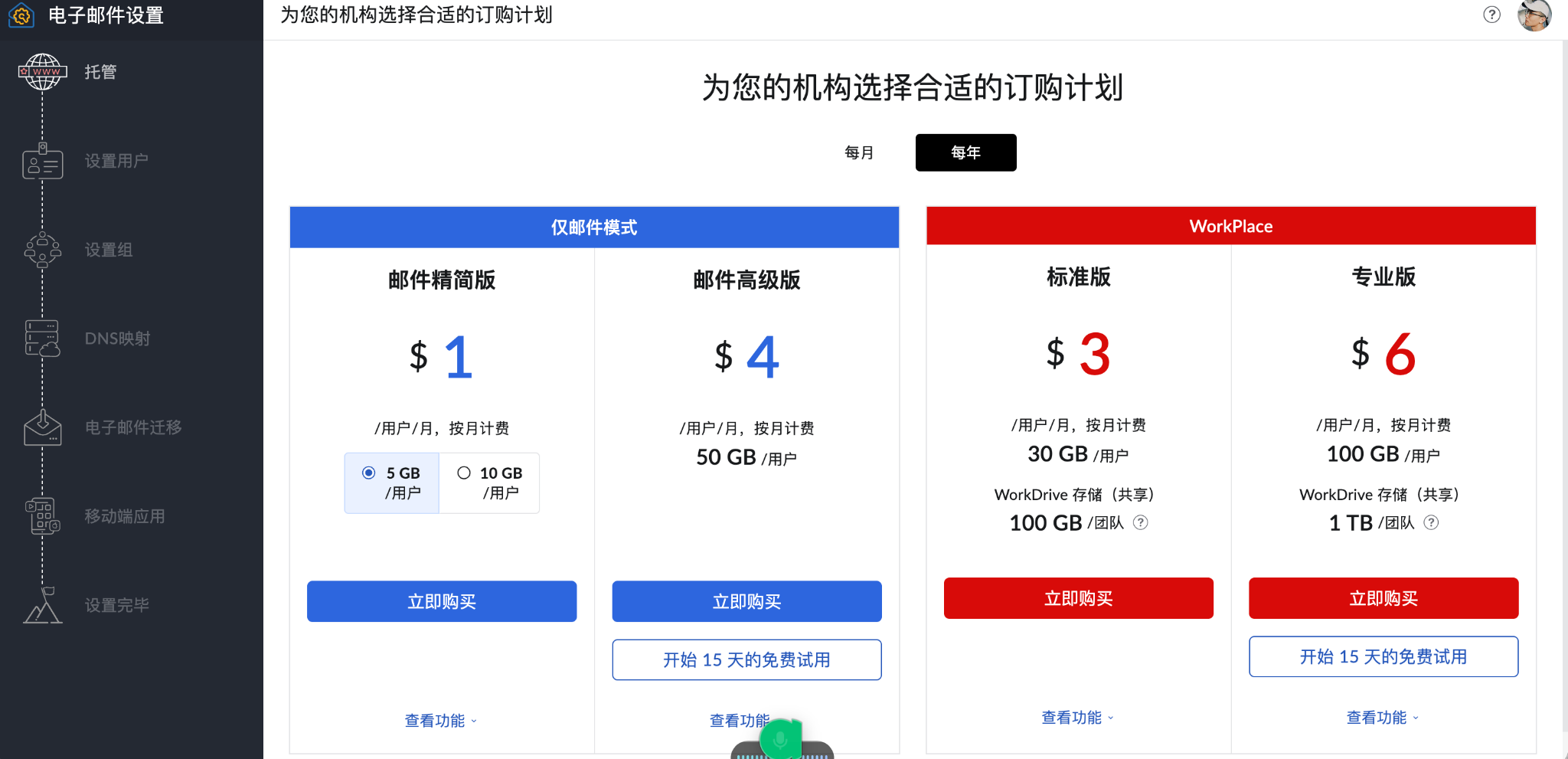
Zoho Free 即使在某些地区可用,也主要是网页和官方 App 使用,通常不包含 IMAP、POP 和 ActiveSync。若当前账号没有 Free 入口,直接按 Zoho 实际显示的 Mail Lite 方案继续即可,不要为了寻找免费方案伪造地区或反复删除组织。
2. 注册组织并填写地址
在 Zoho Mail 注册企业邮箱时选择使用已有域名,填写:
1 | example.com |
地址信息按真实资料填写,并让国家/地区、城市和付款资料保持一致。香港地址通常没有统一邮政编码;页面允许时留空,页面强制要求时按 Zoho 当前表单要求处理,不要随意编造邮编。
3. 用 TXT 验证域名
Zoho 会要求证明你能控制域名 DNS。验证页一般提供 TXT、CNAME 和 HTML 三种方式,这次选择 TXT:
在 Zoho 域名验证页选择
TXT。记下 Zoho 给出的 Host/Name 和完整 Value。
登录真正托管 DNS 的平台。本次是 Cloudflare,不是 Spaceship。
进入
example.com→DNS→Add record。填写以下字段:
字段 填写方式 Type TXTName 以 Zoho 显示的 Host 为准,常见为 @Content 完整粘贴 Zoho 当前的验证字符串 TTL Auto保存记录,回到 Zoho 点击验证。
这一步不是添加 A 记录。A 记录把域名指向网站 IP;TXT 记录用于放验证或认证文本。新增验证 TXT 不会影响网站,但不要删除已有的 A/CNAME。
4. 配置 MX、SPF 和基础 DNS
域名验证通过后,在 Zoho 的 DNS 设置向导中按页面提示添加 MX、SPF 和 DMARC。昨天 Zoho 曾自动完成这几项,因此不需要再次手动重复添加。
如果需要手动添加,原则只有一个:复制 Zoho 当前页面给出的值,不要使用网上的旧教程或自己猜值。
Cloudflare 中要注意:
- MX 记录必须是 DNS only,不能开代理。
- TXT、SPF、DKIM、DMARC 也不要开代理。
- 如果已经存在 SPF TXT,不要再新增第二条 SPF;需要合并时只保留一条有效 SPF。
- 不要修改网站的 A/CNAME,也不要重新创建已经存在的 MX。
5. 补上 DKIM
这次记录里的 DKIM 页面当时仍显示关闭且没有 TXT 主机记录,所以需要单独完成:
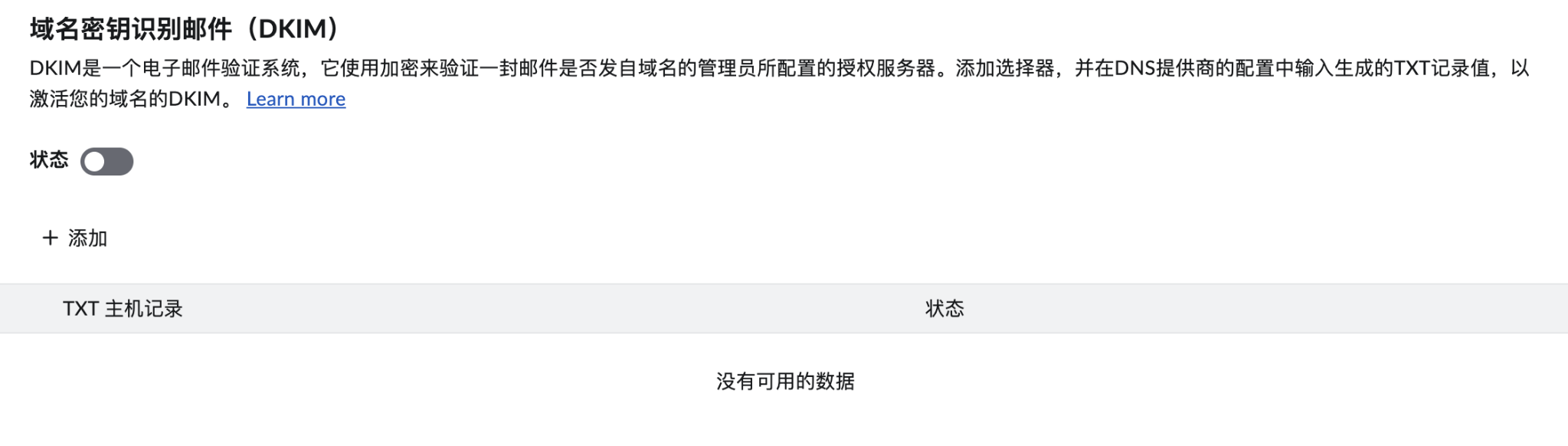
打开 Zoho Mail Admin Console →
DKIM。点击“添加”。
Selector 使用:
1
zoho
让 Zoho 生成 TXT 主机记录和 TXT 值。
在 Cloudflare 新增一条 TXT:
字段 填写内容 Type TXTName zoho._domainkeyContent Zoho 生成的完整 DKIM TXT 值 TTL Auto回到 Zoho 点击验证,验证成功后启用 DKIM。
类似 v=DKIM1; k=rsa; p=... 的内容只是格式示例。真正的 DKIM 公钥很长,必须使用 Zoho 当前生成的值。
6. 设置 DMARC
Cloudflare 中已经有 _dmarc TXT 时,不要新增第二条 DMARC。先在 Zoho 的 DMARC 生成器中填写初始策略:
| Zoho 字段 | 初始化值 |
|---|---|
| 认证失败动作 | 不采取任何操作(p=none) |
| 聚合报告地址 | [email protected] |
| 取证报告地址 | [email protected] |
| 子域名失败动作 | 不采取任何操作(sp=none) |
| 策略百分比 | 100 |
| SPF 比对 | 放松 / Relaxed |
| DKIM 比对 | 放松 / Relaxed |
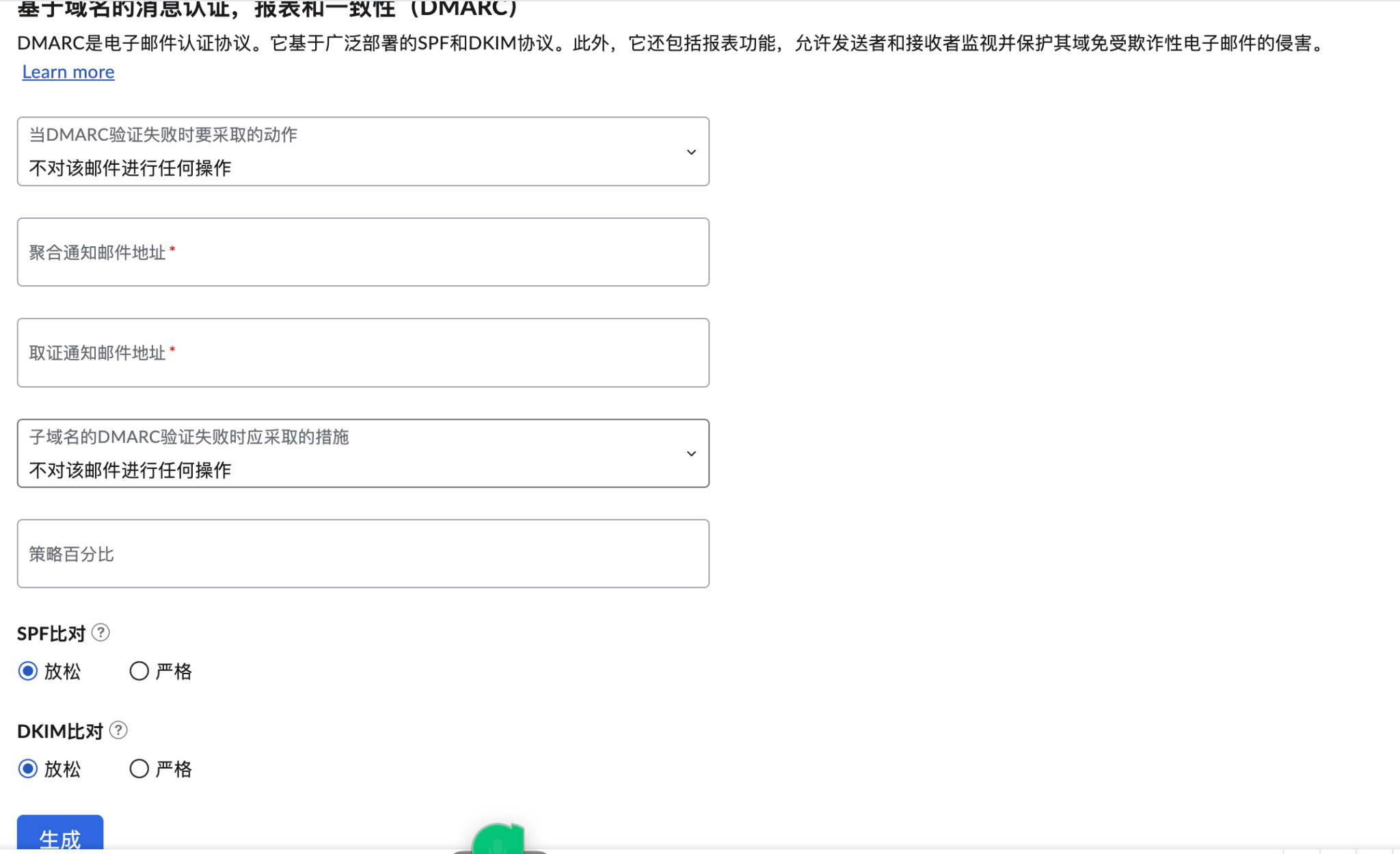
点击生成后,把 Zoho 实际生成的完整字符串复制出来,然后在 Cloudflare:
- 找到现有的
_dmarcTXT。 - 点击编辑。
- 只替换 Content。
- Name 保持
_dmarc,TTL 保持Auto。 - 保存,再回 Zoho 验证。
初始使用 p=none 是为了先监控认证结果,避免网站表单、预约系统或未来的 SaaS 发信因为配置不完整而被拒收。确认所有合法发信来源后,再逐步考虑 p=quarantine 或 p=reject。
7. 创建主用户和别名
域名验证完成后,在 Zoho Mail Admin Console → Users → Add User 创建真正的主用户:
- 邮箱:
[email protected] - 显示名:
AndyCao
然后给这个用户添加别名:
[email protected]:名片和官网公开[email protected]:摄影预约[email protected]:接收 DMARC 报告,不对外公开
再把 [email protected] 设为默认发件地址,这样客户看到的是工作室邮箱,而不是后台登录用的主地址。
以后 Lisa 需要独立使用邮箱时,创建新的用户,而不是继续添加 alias:
1 | Zoho Mail Admin Console → Users → Add User |
8. 安装 Zoho Mail App 并测试
Free 或 Lite 方案都可以使用 Zoho 网页版;Free 方案还可以使用官方手机 App,只是不能通过 IMAP/POP/ActiveSync 接入 Gmail、Apple Mail 或 Outlook。
这次选择直接使用 Zoho Mail App,Gmail 继续保留为私人邮箱和 Google 服务入口。完成后做一次双向测试:
- 从私人 Gmail 发邮件到
[email protected]。 - 确认 Zoho 能收到。
- 从 Zoho 使用
[email protected]回复 Gmail。 - 在 Gmail 中确认发件人显示正确、没有进入垃圾邮件、没有出现明显的
via或认证异常。
9. 最后检查清单
完成后回 Zoho Admin Console 检查:
- 域名验证通过
- MX 已验证,邮件能进入 Zoho
- SPF 已验证
- DKIM 已生成、验证并启用
- DMARC 已验证,Cloudflare 只有一条
_dmarcTXT -
hello@能收信并能作为发件人发送 -
dmarc@已作为 alias 接收报告 - 主域名网站的 A/CNAME 没有被误改
这套配置完成后,example.com 就不只是拥有一个邮箱地址,而是同时具备邮件投递、发件授权、数字签名和失败处理策略。