
前言
在前两篇,已经介绍了开发 iOS App 的原因和模型准备,本篇将介绍如何在自己的手机上开发出第一个 iOS App。
前提准备
- Mac 上下载 Xcode 软件
- 准备一个苹果开发者账号
成为苹果开发者
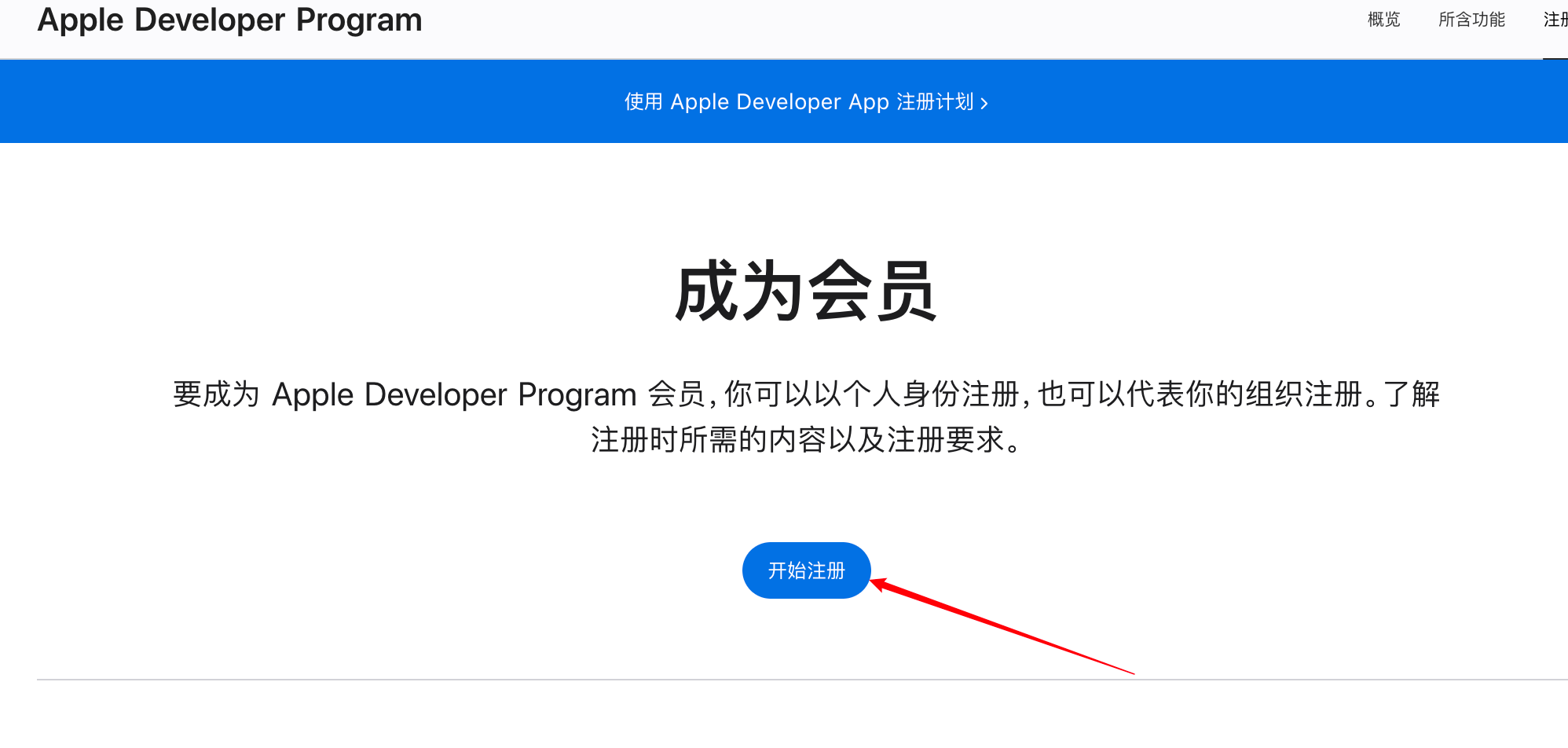
点击开始注册。
个人身份注册需要满足条件为:
- 开启了 2FA 的 Apple 账户
- 达到地区的法定年龄
- 电子邮件、电话和地址:不接受邮政信箱
填写真实有效的个人信息。
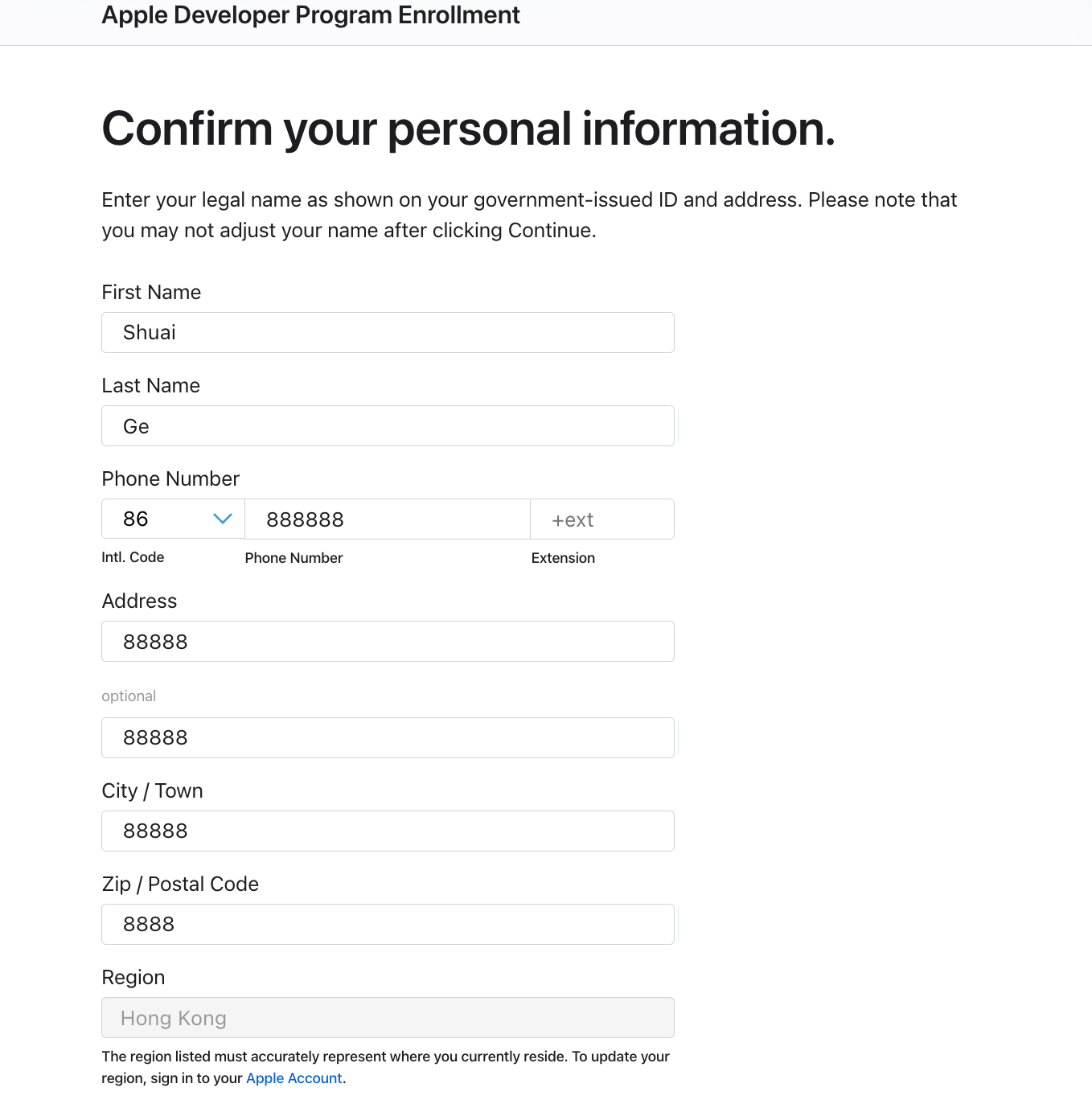
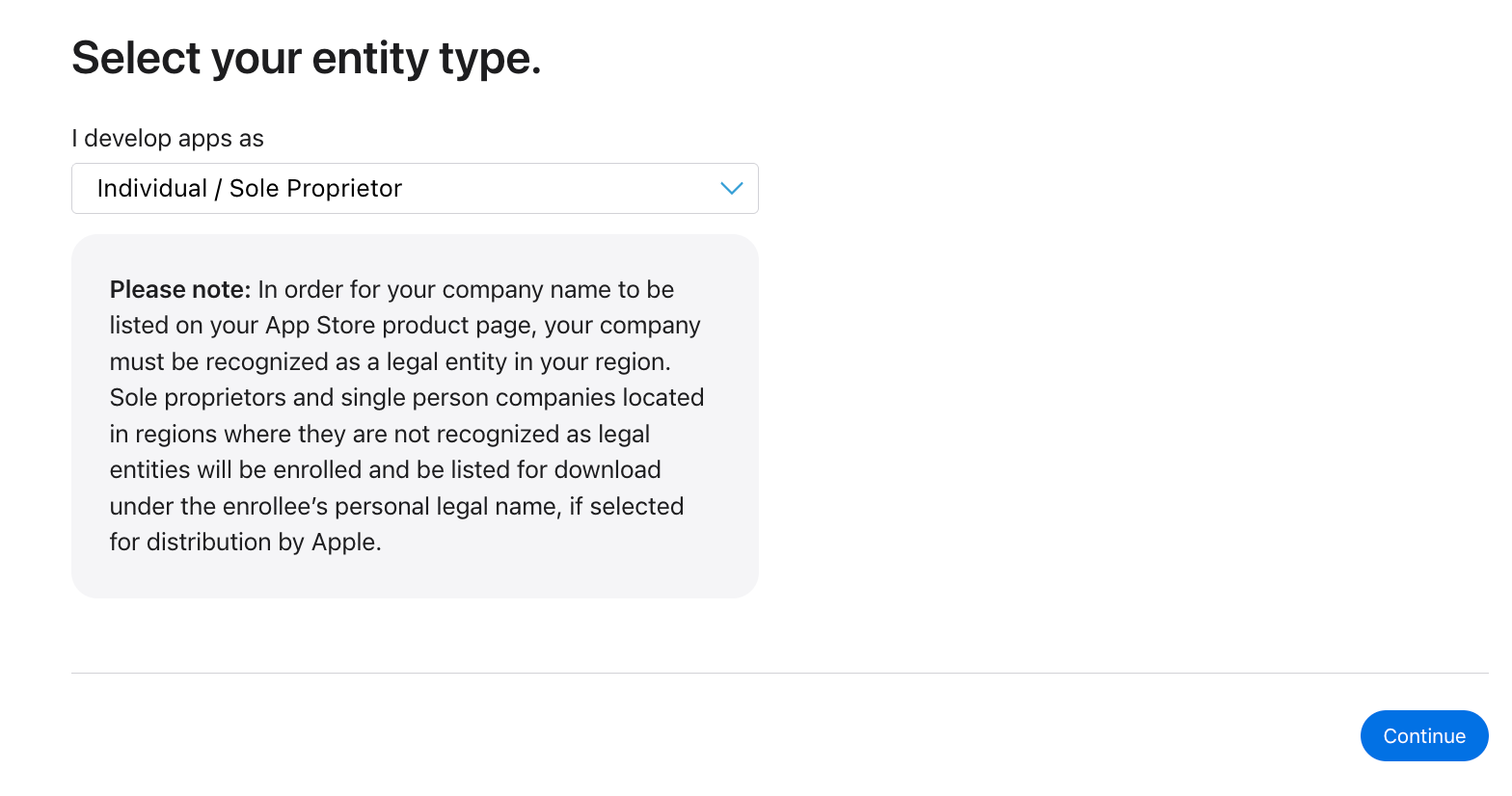
选择 Entity Type 为 Individual。
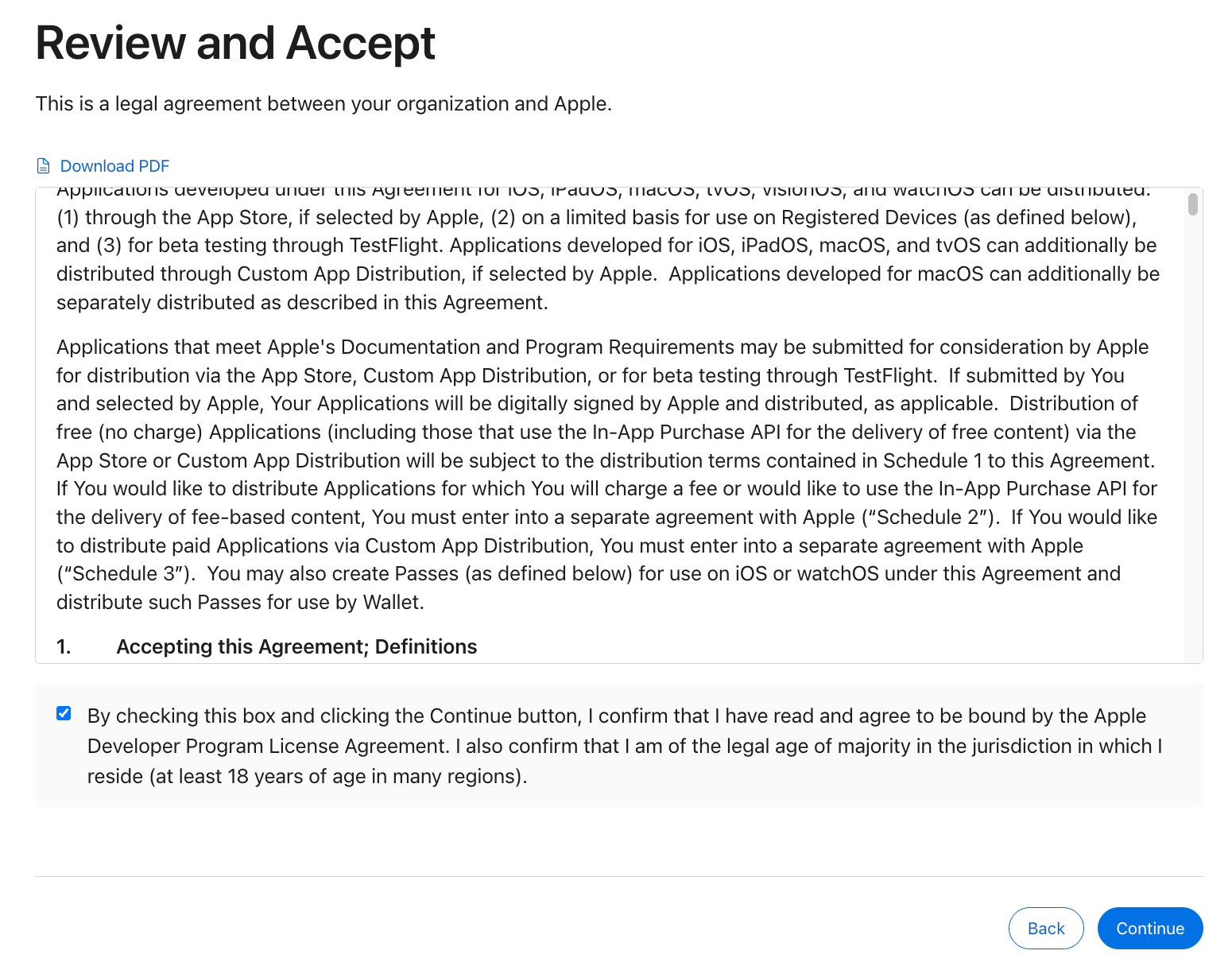
同意条款。
后续就是支付费用等待通过了。
任何问题都可以在「联系我们」处获取支持。
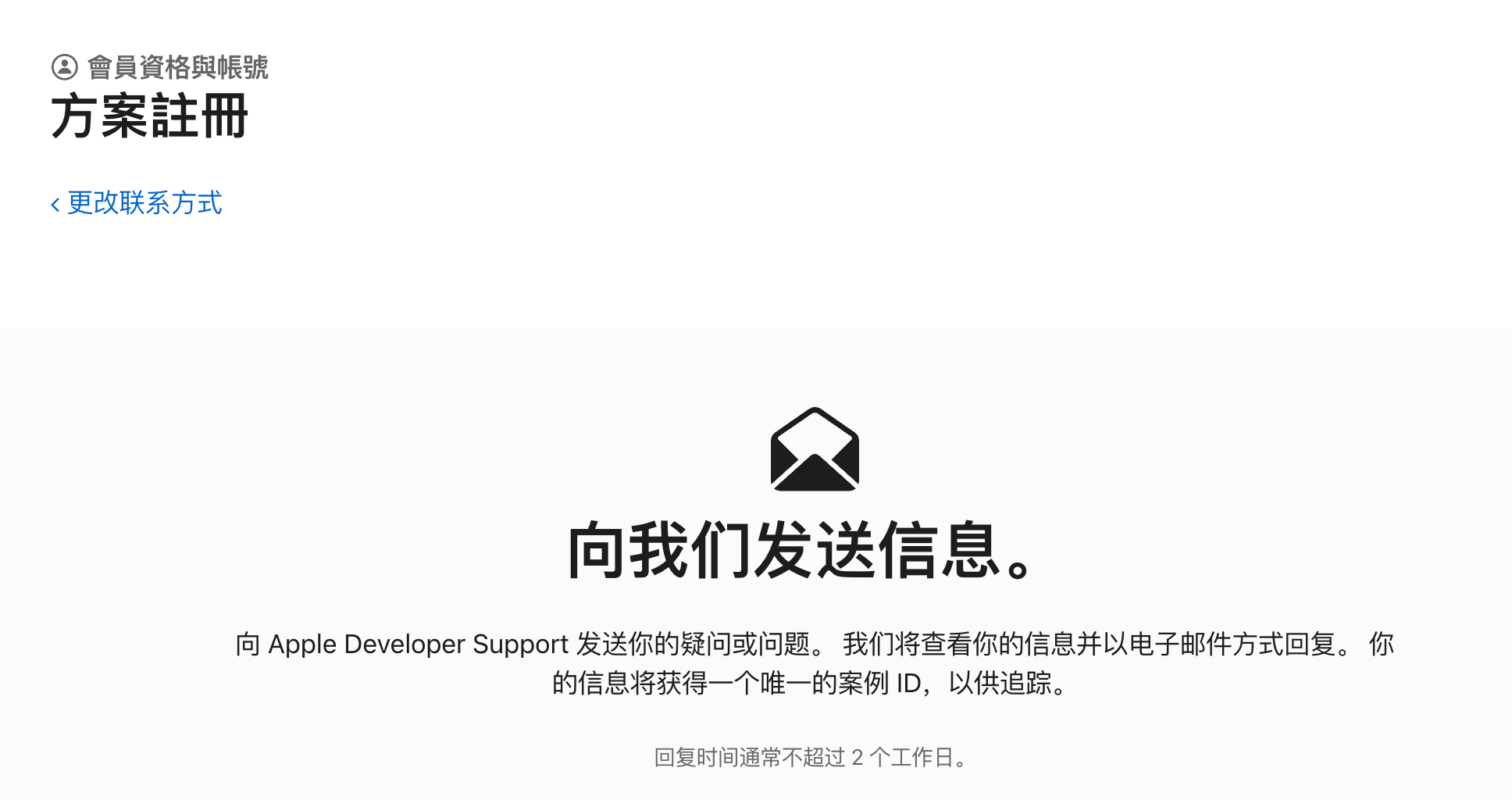
一般是通过邮件的方式和客服联系,如果不懂怎么写,可以自己写一份草稿,然后让 AI 帮你改成合适的书面语再发送。
下载 Xcode
在 Mac 的 App Store 中搜索 Xcode,点击下载。
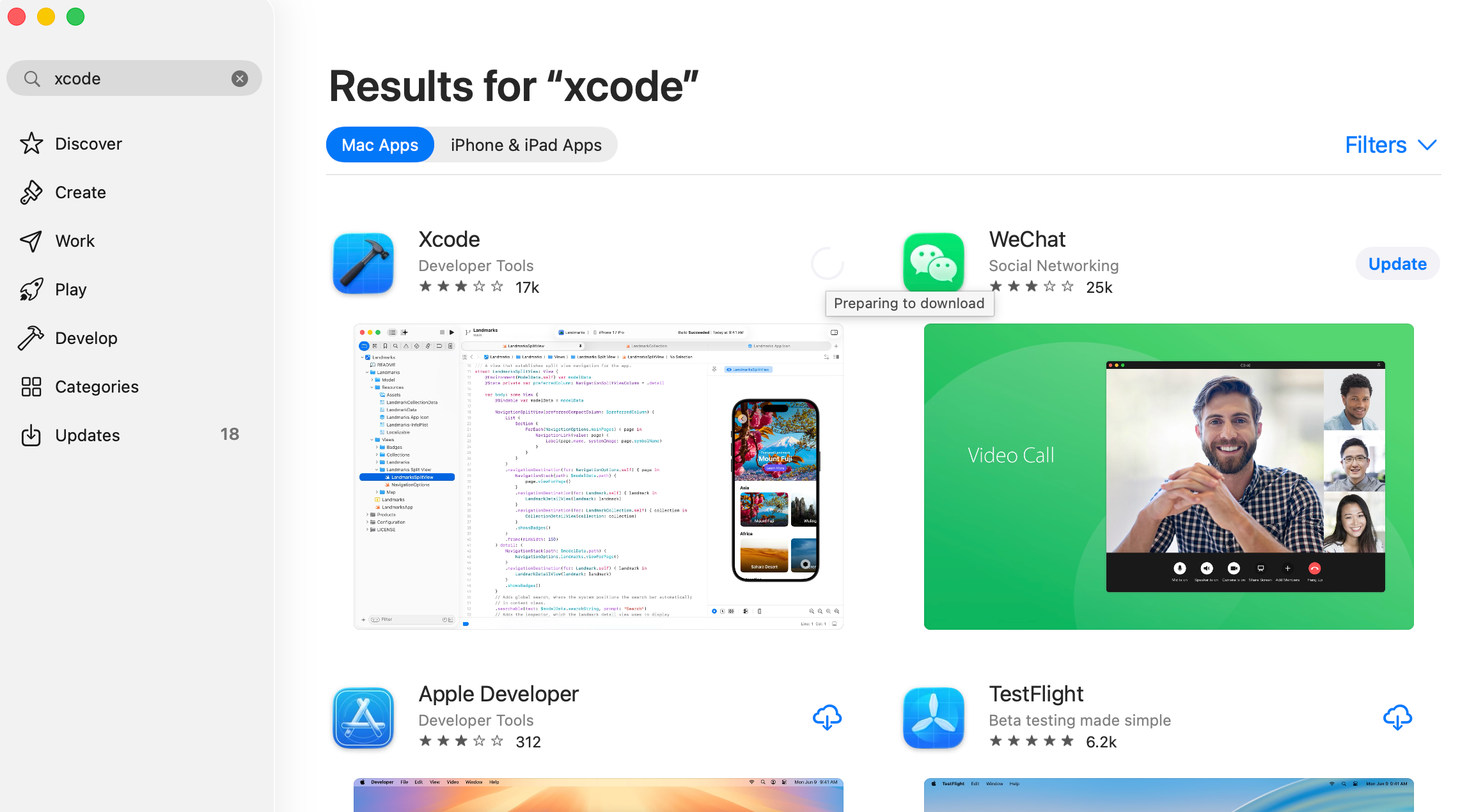
等待安装完成。
了解 Xcode
Xcode 是苹果官方推出的 IDE(集成开发环境),主要作用是对 iOS App 进行编译、调试、打包、签名发布。
实际上主力用 AI 开发的话,在 Xcode 中进行编辑的时间并不会很多,大部分时间都是和 AI 进行讨论需求和开发细节。
不管是 Xcode 还是 Android Studio 都是类似的,最终都是通过这些 IDE 来编译打包 App,然后进行签名发布。
新建项目
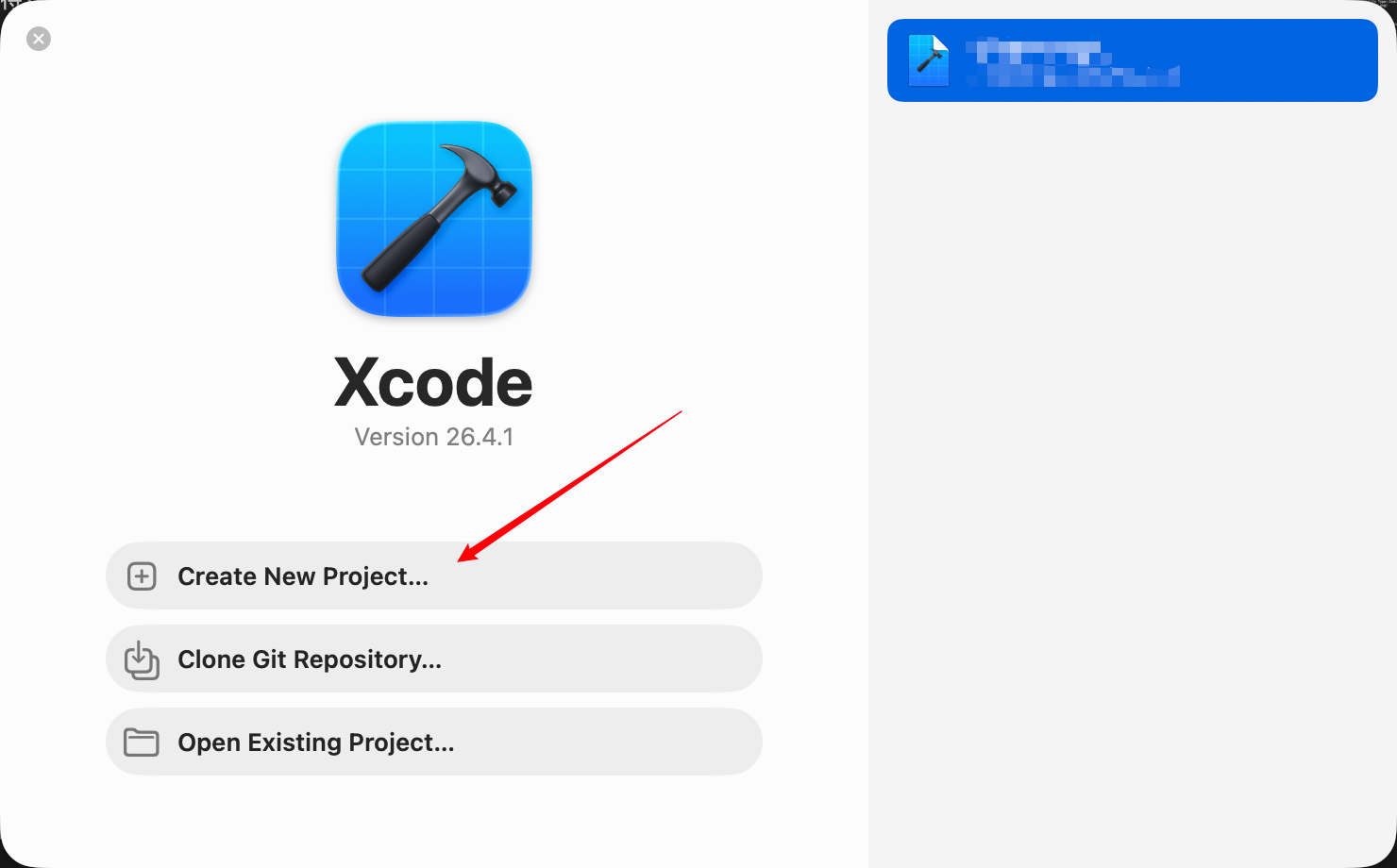
打开 Xcode,点击「Create a new Xcode project」。
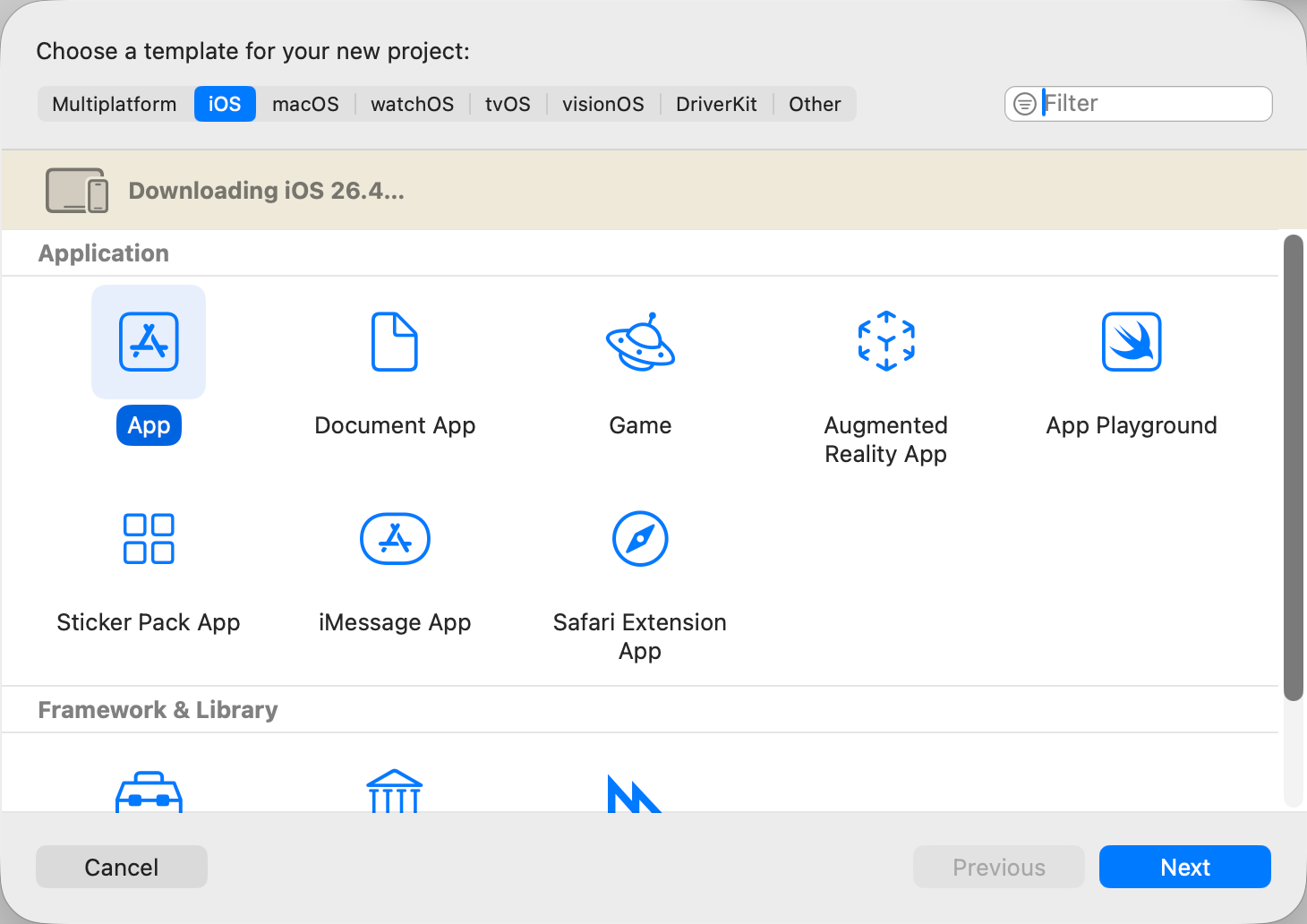
选择「App」模板,然后点击「Next」。
填写项目信息:
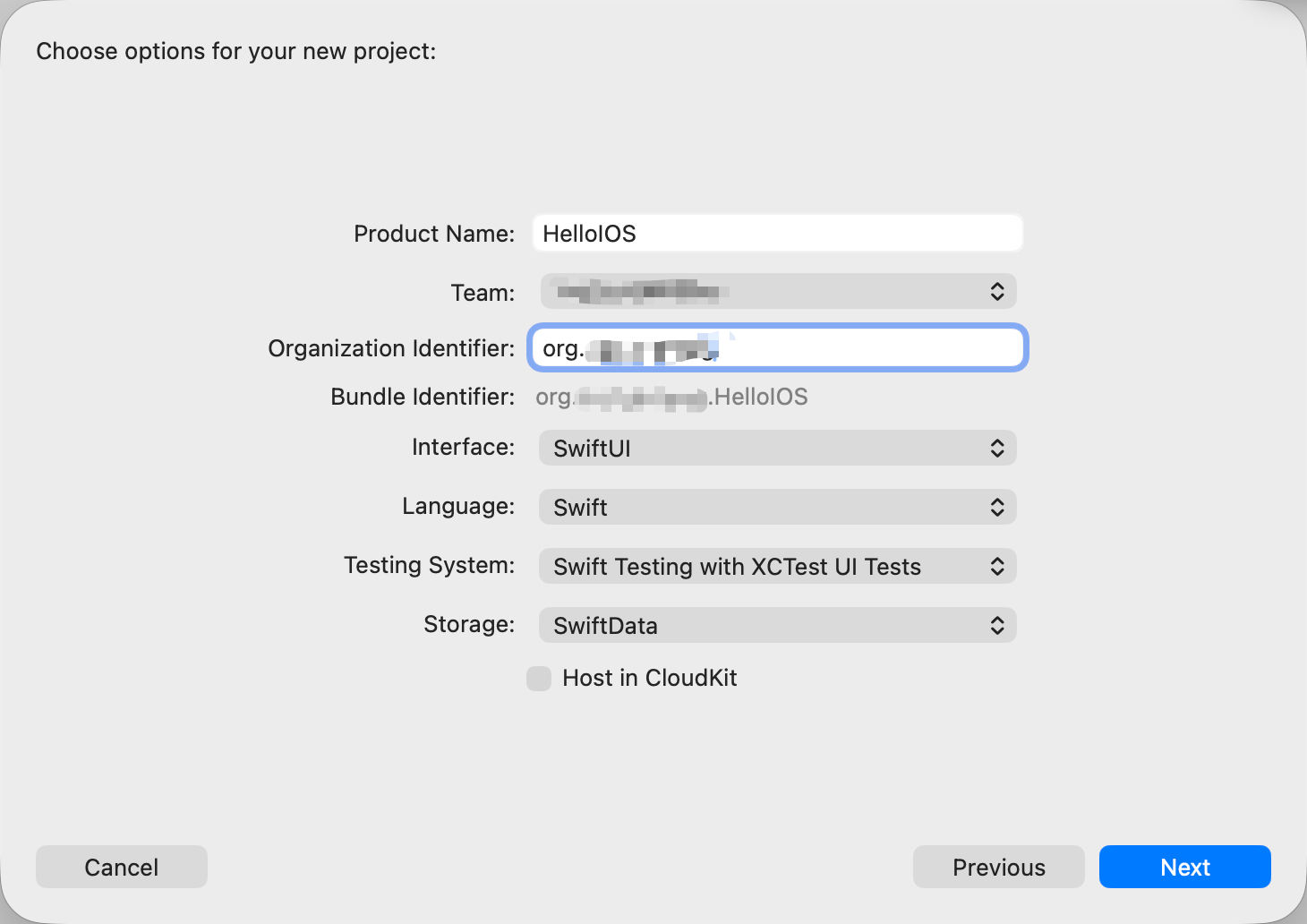
- Product Name:HelloIOS(随便填,后面可以改)
- Team:选择你刚刚注册的开发者账号
- Organization Identifier:com.yourname(例如:com.andy)
- Interface:SwiftUI
- Language:Swift
- Testing System:默认即可(Swift Testing with XCTest UI Tests)
- Storage:SwiftData
- Host in CloudKit:❌ 不要勾选,涉及到 iCloud 同步问题
点击「Next」,选择保存项目的路径,然后点击「Create」,在本地硬盘创建一个文件夹。
现在就有一个项目文件啦。
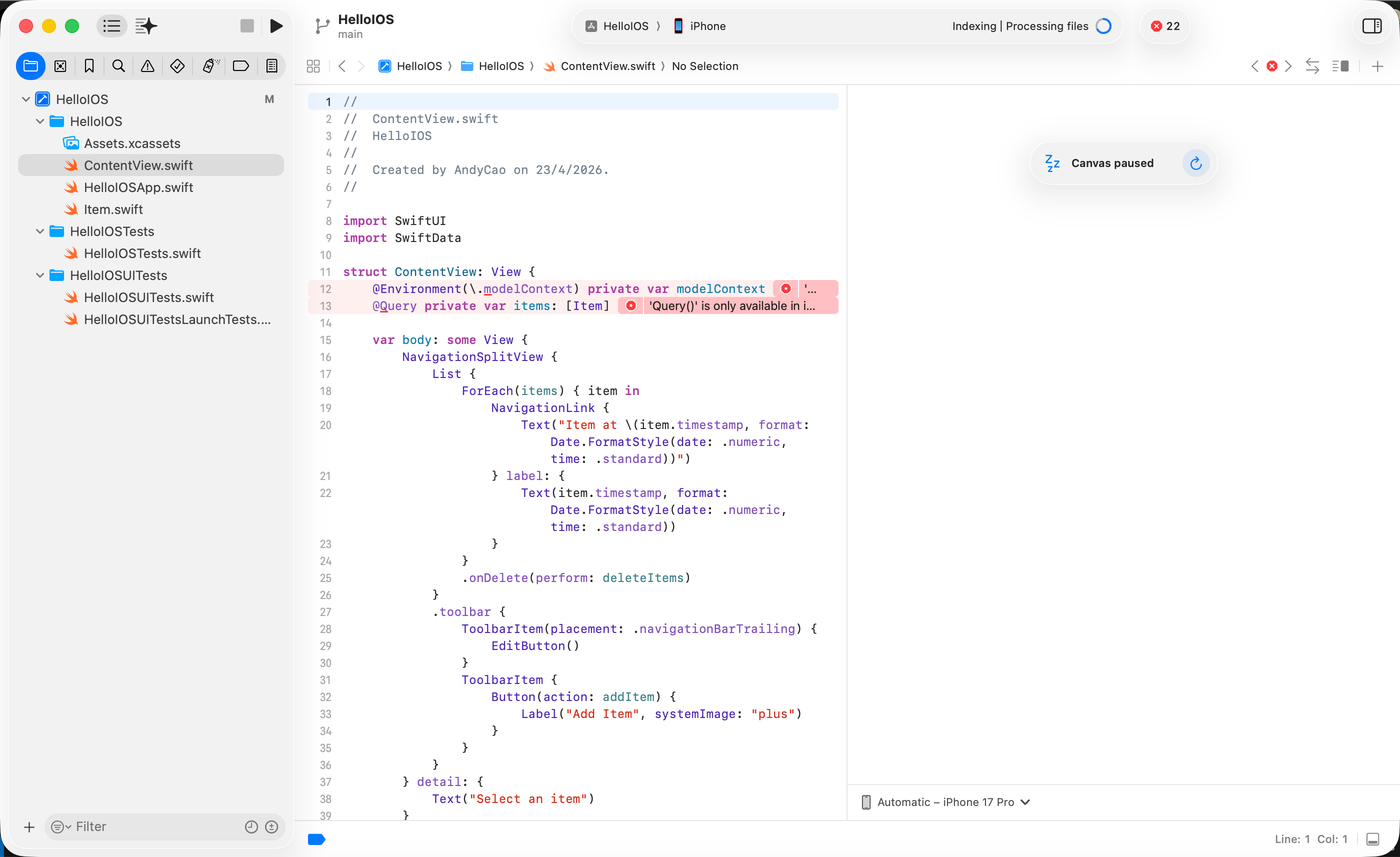
左边是文件目录,中间是代码编辑区,右边是模拟运行区。
这里可以点击选择在真机还是模拟器上运行我们的 App,点击右上角的运行按钮(Command+R)即可。我这里直接选择了我的真机进行运行。(初次连接需要插数据线并且开启设备的开发者选项,同时做签名确认,这些比较琐碎的问题都可以截图问 AI,重点是要足够耐心)
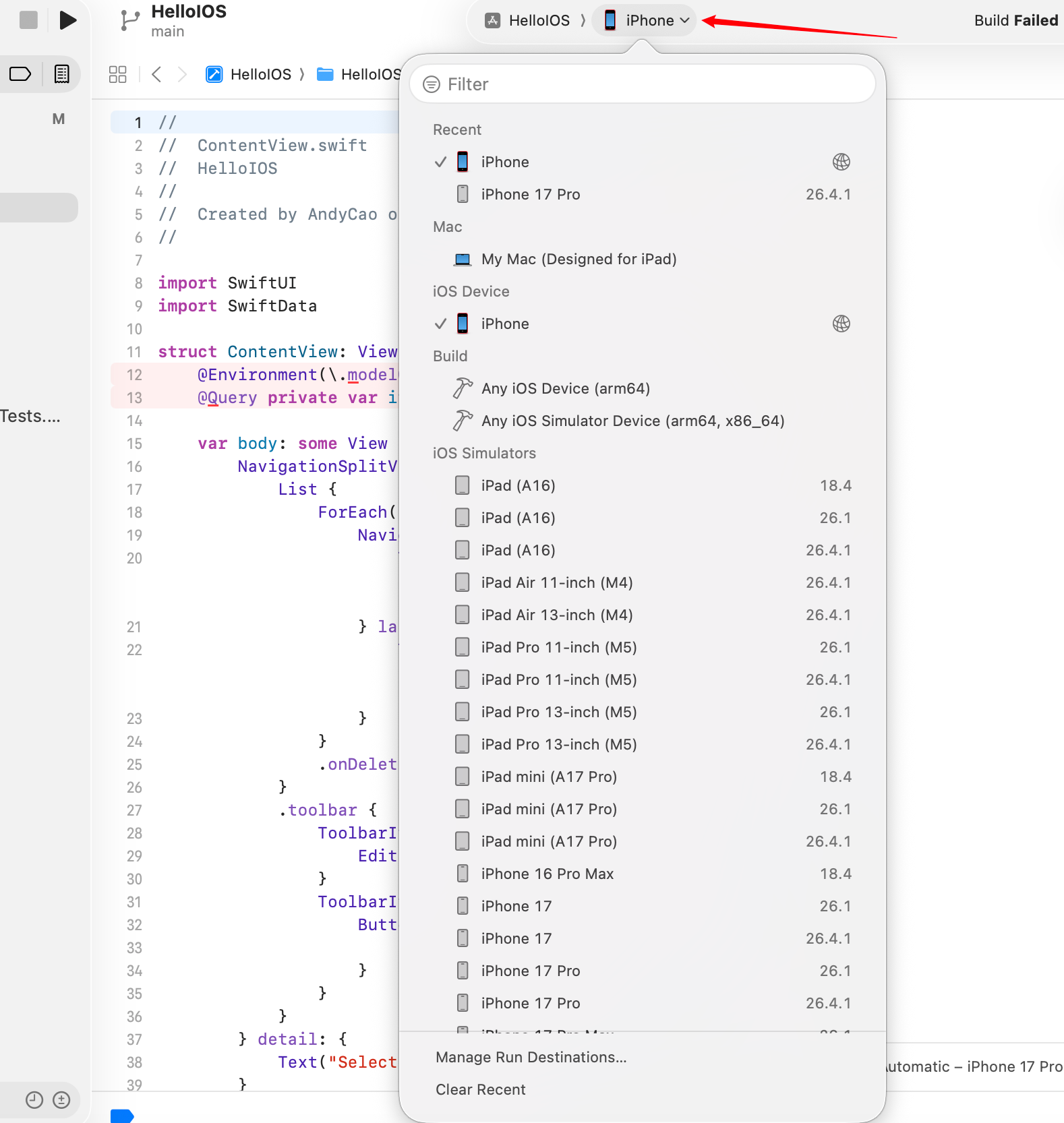
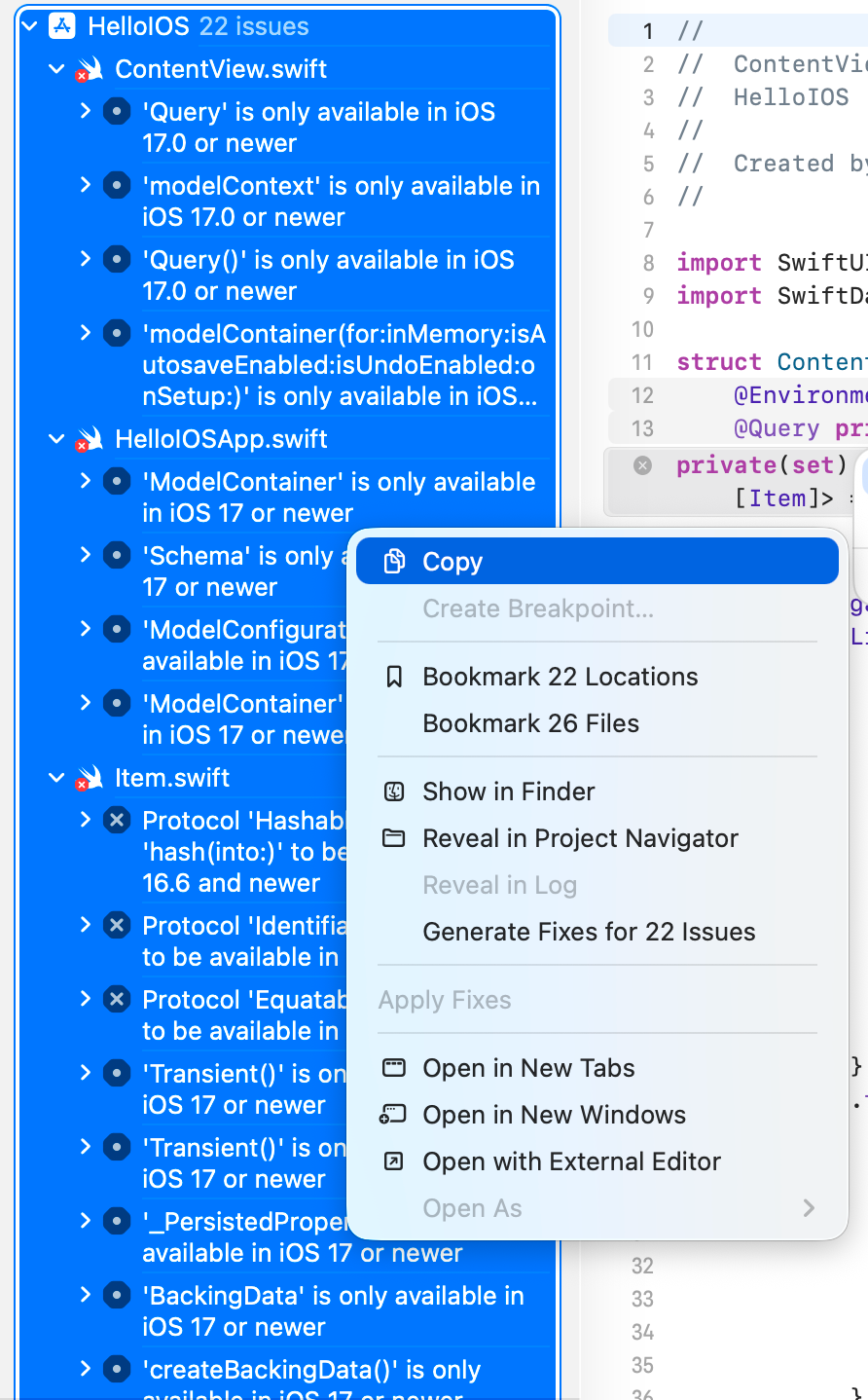
弹出一个巨大的 Build Failed 以及左边全红的报错(如果是股市就好了呢)。
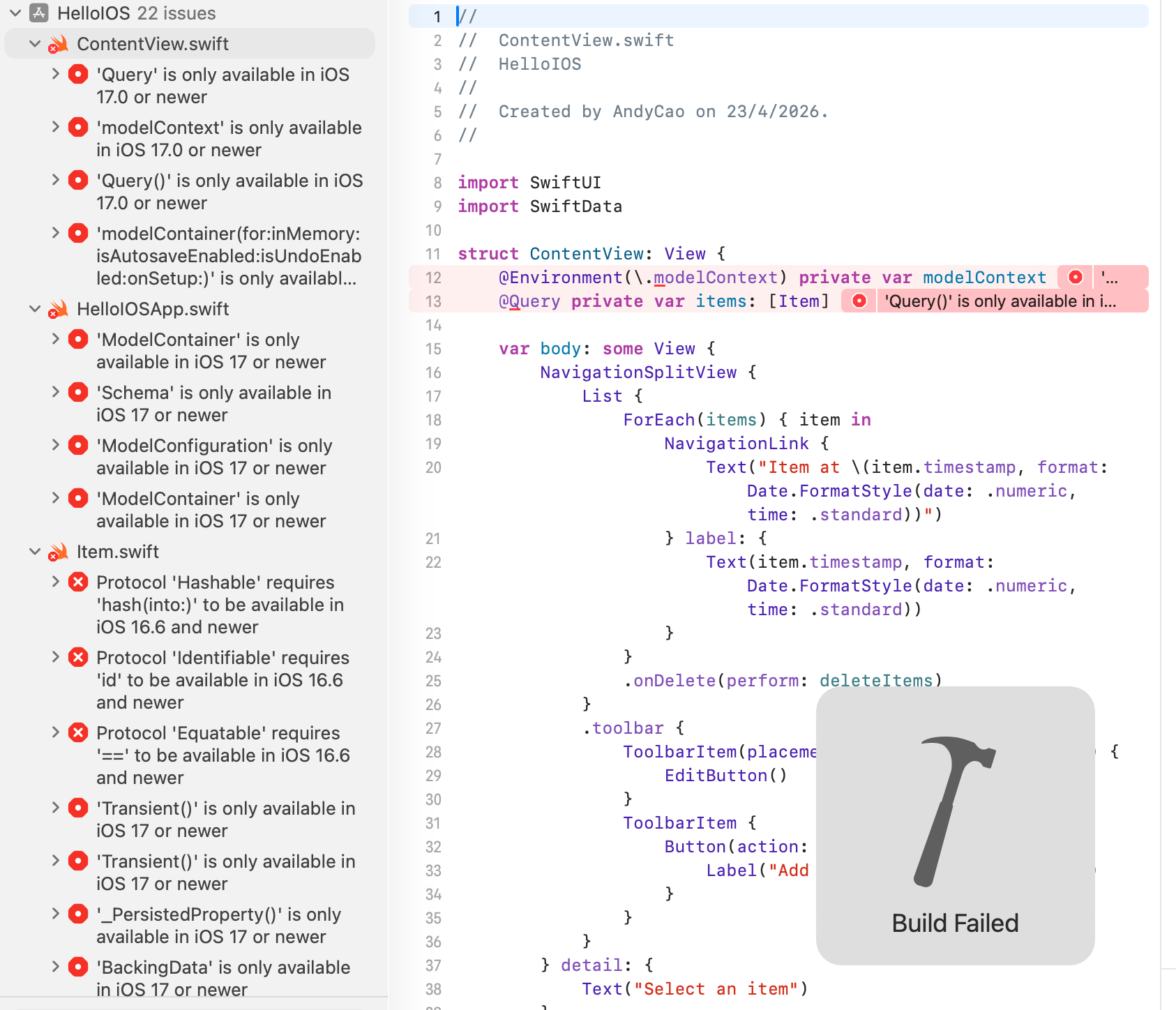
那么就到 Debug 步骤了(修复程序中的错误)。
这时候就有读者要问了,我完全不懂编程不会写 SwiftUI 咋办啊?
没关系,我也一行 SwiftUI 都不会写,但我依然跑出了第一个 iOS App。
这不是因为我变强了,而是开发方式变了。大部分简单重复的应用层面上的工作,都可以交给 AI 完成,只有一些非常底层和细节或者逻辑性要求很强/项目文件过大等特殊情况,才需要我们自己上手「古法编程」。

这时候可以选择:把报错信息全部一起复制给网页端的 AI 工具,例如 Gemini、GPT,帮你一个个 Debug,你要做的,就是充当一个人肉复制机器,事实上笔者在开始探索的时候也是这么做的。
这时候你是不是跃跃欲试想要直接开始上手干了?
且慢,随着时间的进行,现在的 AI 工具已经具备了 Agentic 的能力,能自主进行分析和修改代码,所以你可以直接在其他 AI 工具里面打开项目,用 Agent 插件实现自动 Debug,所以这种人肉复制的工作也不需要了。
具体实现工具选择包括:
开发工具分类
CLI 工具
- Claude Code
- CodeX
VSCode 内核编辑器中的插件(Cline、Koli code等)
- Cursor
- Antigravity
- VSCode
Agent 应用
- CodeX APP
- Claude APP
根据实际情况,任君挑选。
使用 Cline 进行 AI 辅助开发
这里以笔者常用的 Antigravity + Cline 为例进行编辑(VSCode 一样)。
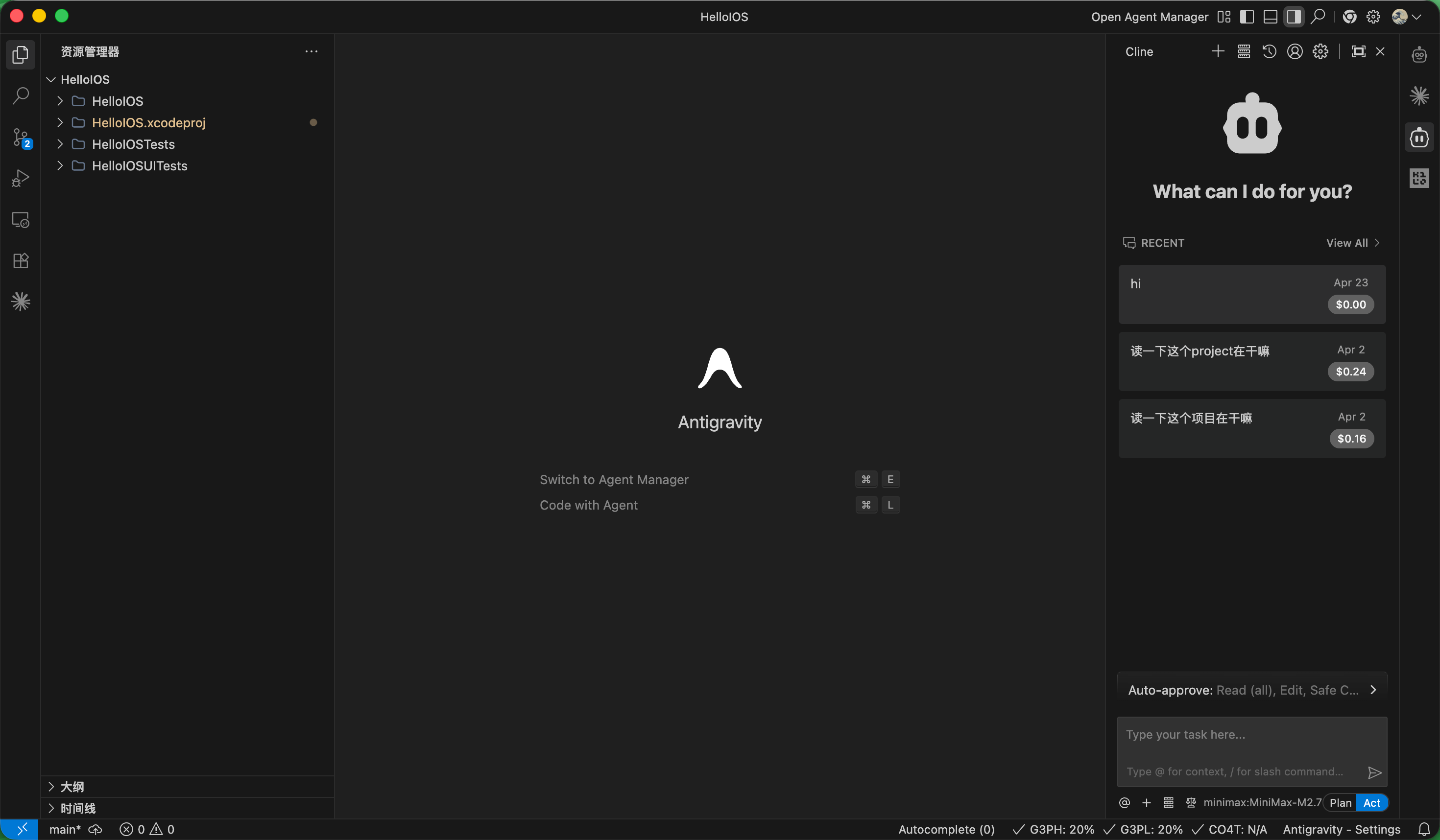
- 先在插件中搜索下载 Cline
- 在 Cline 设置页面配置好 API Key
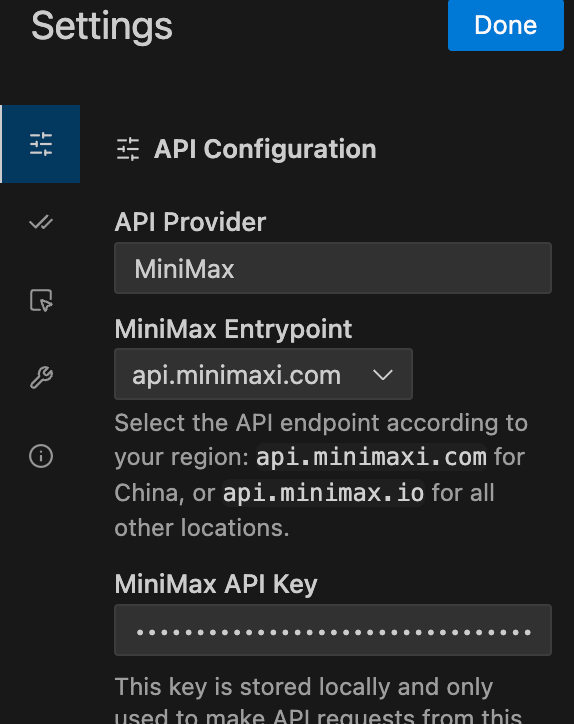
笔者选择的是经济实惠的 Minimax Token Plan。
具体教程可参考 MiniMax 官方快速接入文档
笔者的邀请链接可享 9 折优惠:https://platform.minimaxi.com/subscribe/token-plan?code=H5mFhfRxqH&source=link
(非广,笔者也在考虑随时跳车,只是作为教程,刚好有 Quota 没用完,所以用来举例子)
配置好后,在编辑器中打开项目文件夹,然后点击 Cline,和 Agent 互动,让 AI 先读一下这个项目。
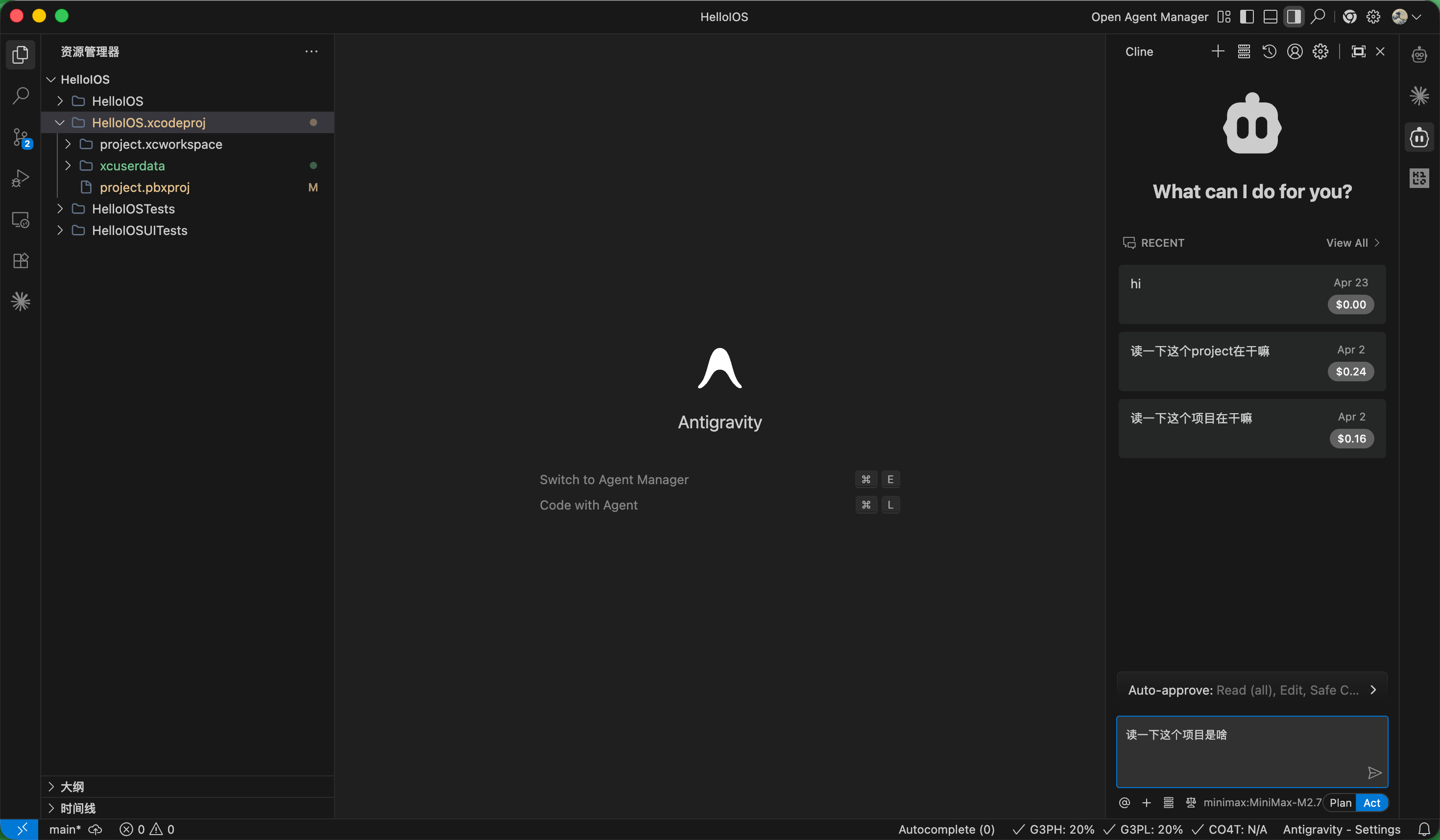
接着可以继续提出你的需求,让 AI 自动帮你修改代码。不过原则是尽量拆解成细分的小任务,而不是让 AI 一次性帮你完成所有问题的修改。
好的提问示例
- 我现在这个项目运行报错了,你帮我看看问题出在哪「xxxxxxxx」
- 如果我要新增一个功能,我怎么选择方法,我需要具体达到的效果是「xxxxx」
差的提问示例
- 帮我把这个项目改成全球可用的支付宝,可以支持全球货币转换和提现秒到账。
接着就是等待 Agent 自动帮你完成任务了,Cline 的优点和缺点都是会实时显示操作。
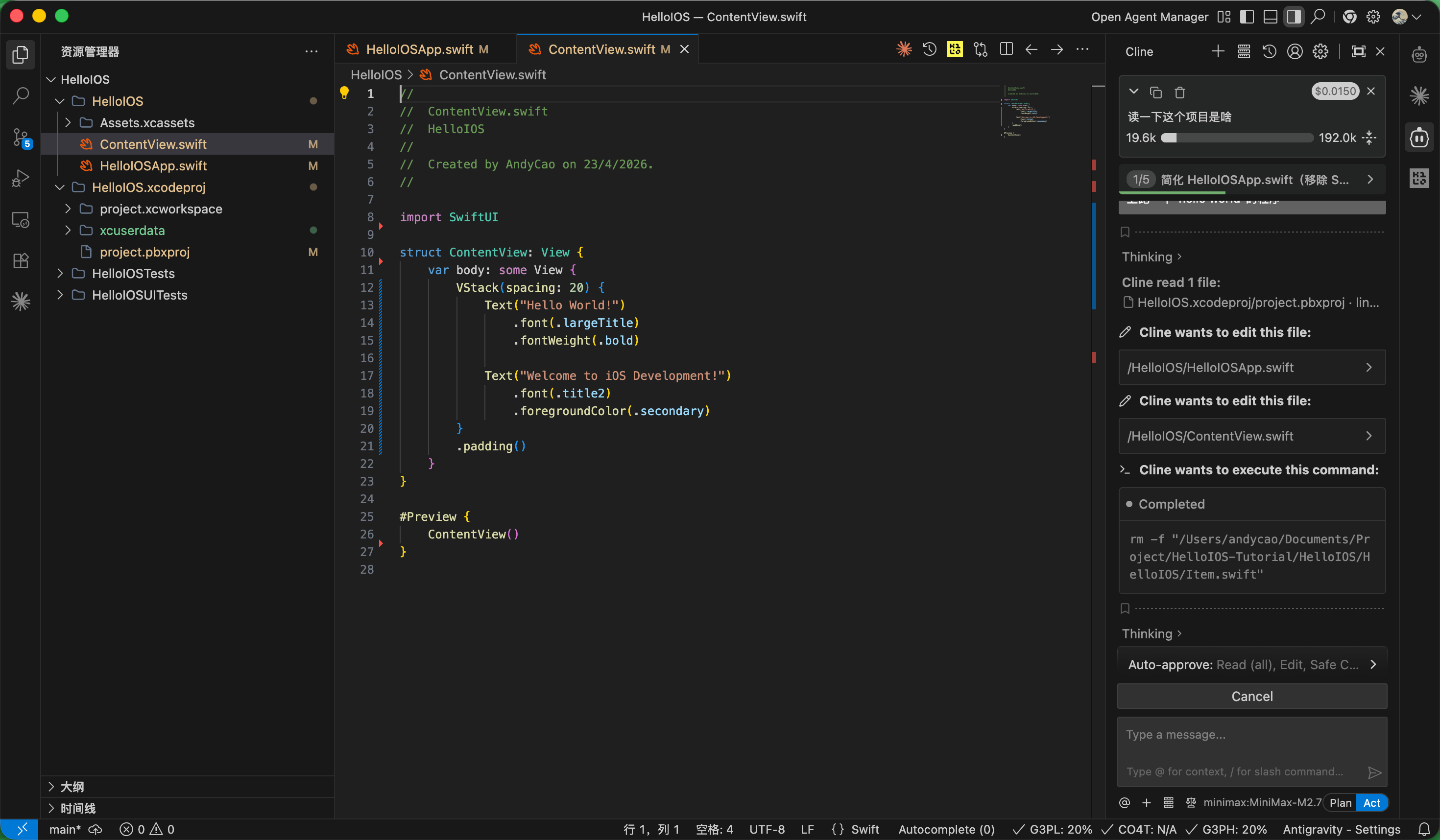
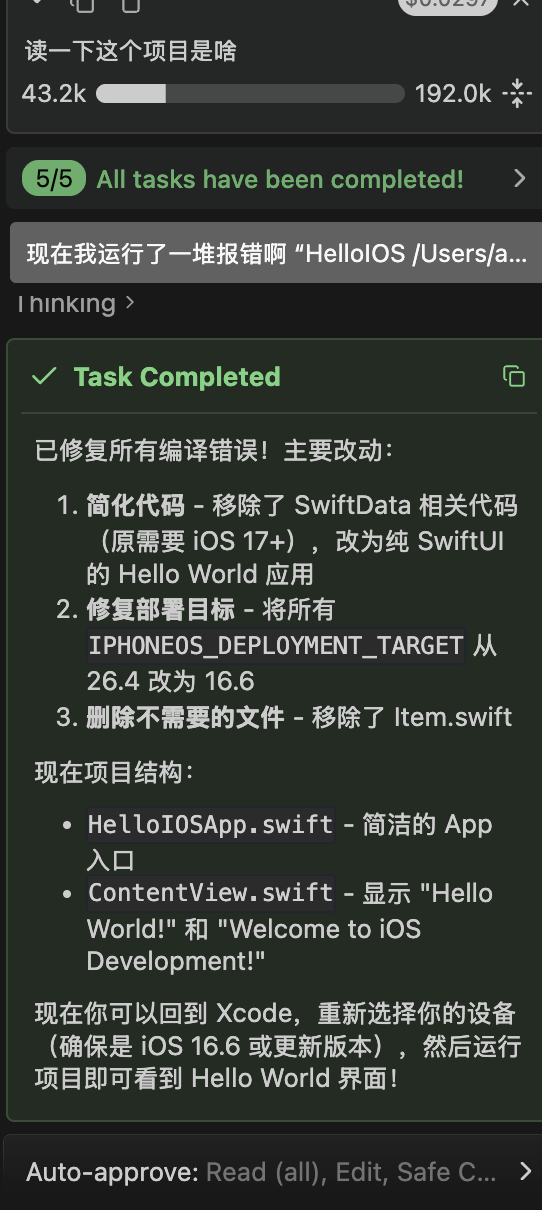
等待 Agent 帮你修改完成,输出显示所有的 Bug 都已经完成修复了。
回到 Xcode,再次运行 Build 命令。
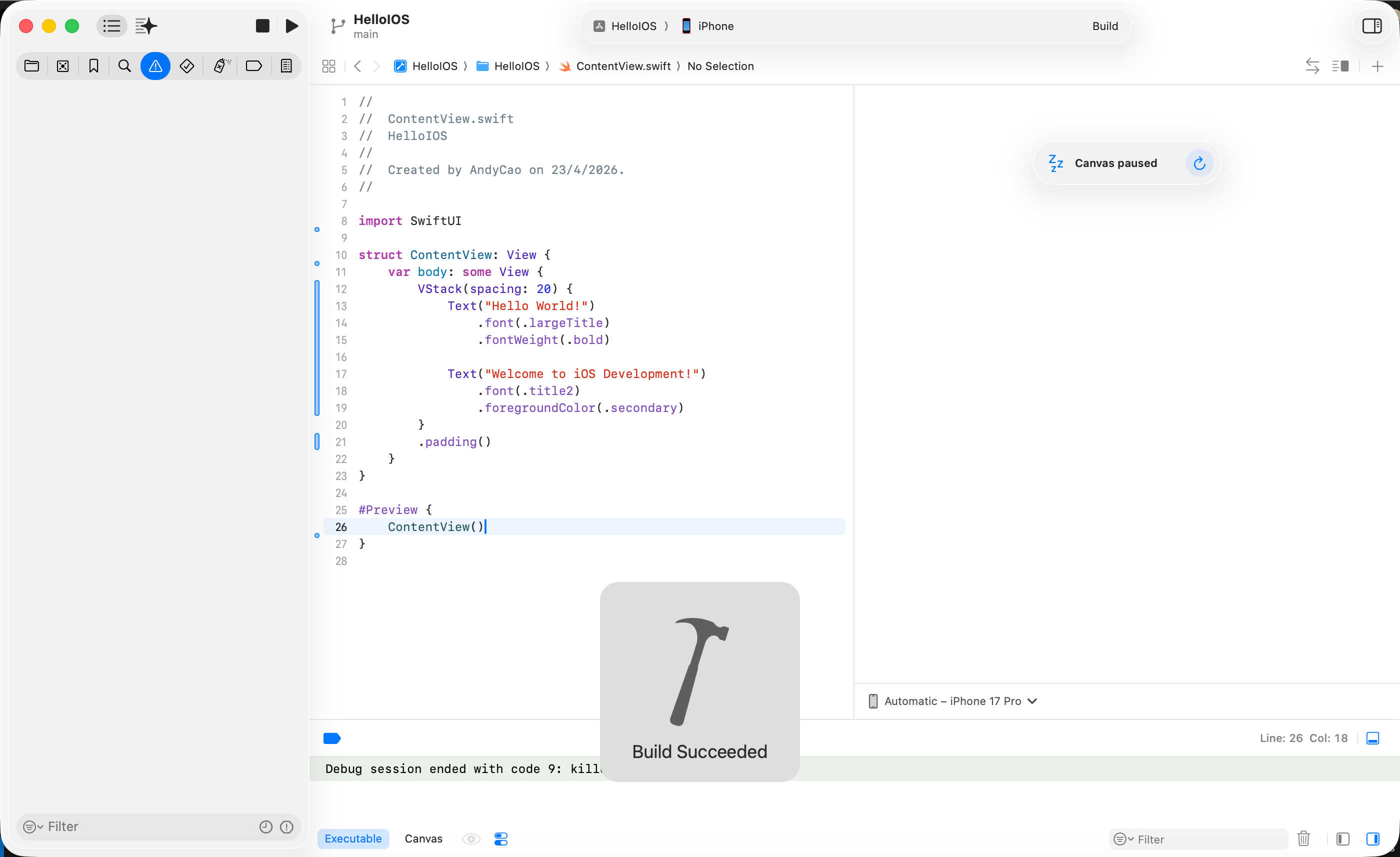
如果一切连接顺利,一个没有图标的 iOS App 就会在你的设备上显示出类似下载的动画,直至完成。
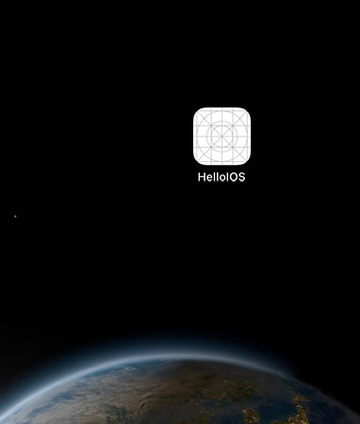
打开这个 iOS App,运行成功。
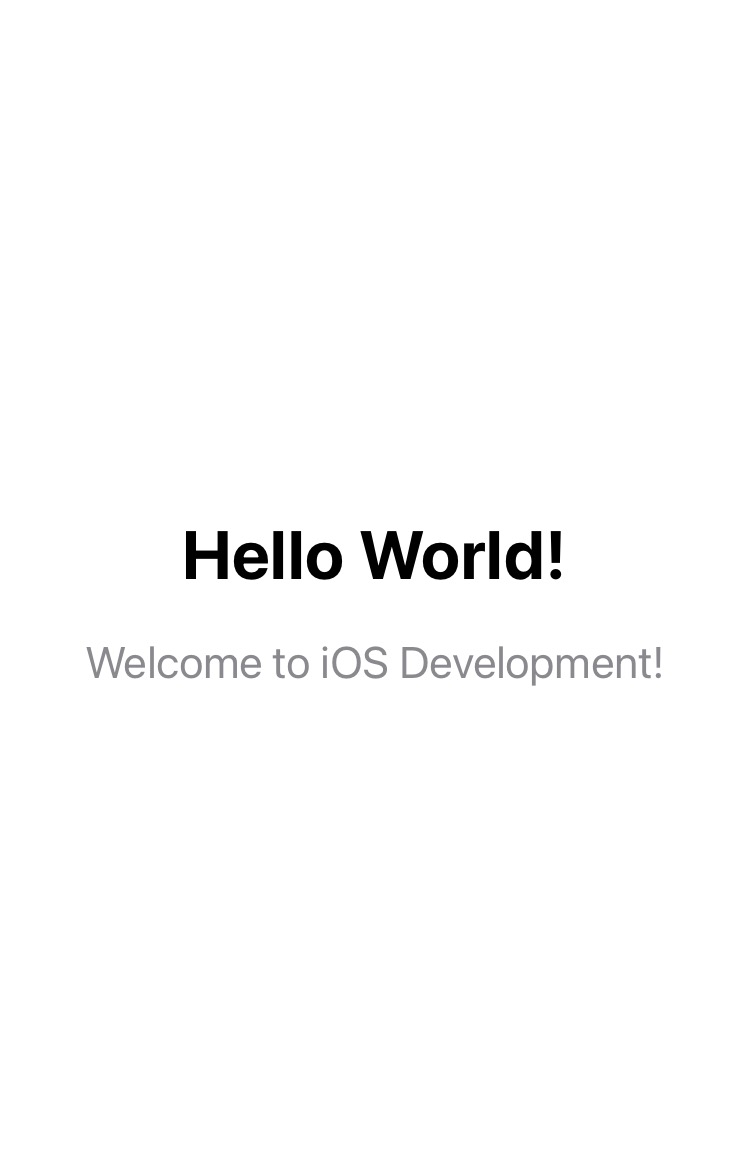
恭喜你 🎉 完成了你的第一个 iOS App 的开发。
后记
虽然这个程序并没有什么实际用处,但这标志着你已经完成了 iOS App 开发最重要的一步,就是能够把自己开发的程序在设备上运行了。
经过这一个步骤,你掌握了:
- 创建开发者账号的一般方法
- Xcode 的创建项目和工程目录结构
- 代码的编译运行和 Debug 流程
- 如何调用 AI 工具修改代码
- 开发环境的基本使用
这意味着,你从消费者的角色正式成为了一个创造者。
关于 Hello World,其实是大多数程序员输出的第一行代码。
笔者在最初学习 Python 的时候,在终端上打印出 Hello World 的时候并没有书上说的那种「Amazing」的感觉,反而是觉得「就这?」
可能的原因大概是,笔者当时经常使用 PC,对打印出一行字并没有觉得很神奇,但是在自己设备上运行出第一个应用,真的让笔者有了那么一些的「Amazing」的感觉。
这不由得让我想起了道格拉斯·亚当斯科技三定律。
道格拉斯·亚当斯科技三定律
道格拉斯·亚当斯科技三定律(Douglas Adams’s Three Rules of Technology)
- 你出生时已经存在的技术,是世界本来就该有的样子。
- 你 15 到 35 岁之间出现的技术,是令人兴奋的革命,可以去投身其中。
- 你 35 岁之后才出现的技术,都是违背自然规律的胡来。
可能在未来的人类,会把 GPT 的时刻当作世界本来就有的样子,但是身处时代当中的我们应该意识到,这是一个激动人心的革命,承前启后,推动创新,需要不断学习和保持开放的心态。